28/01/2011

Servidor JSP ou PHP

Obviamente eu não sou ninguem para aqui comparar estas hospedagem sem argumentos tecnicos com um embasamento correto que me tire ou me de a razão, mas hei de esplanar sobre uma situação que tenho me deparado e que alguns tem me perguntado.

Por que existem tamtas hospedagens para páginas php e quase nenhuma para páginas em jsp? São vários os motivos e alguns eu listo abaixo:
  1. Para manter o mesmo desempenho é necessário hospedar menos sites em um servidor jsp do que em um servidor php, o que faz com que:
    1. o lucro seja menor em caso de um custo equivalente
    2. o custo seja maior para compensar o menor número de páginas hospedadas
  2. Muitos não sabem ou não tem capacidade para instalar um servidor tomcat e assim levantam 1001 justificativas furadas como:
    1. java é inseguro: qualquer linguagem ou servidor é se mal configurado
    2. java é pesado: pode até ser, e mais ainda se socados 100 dominios em um servidor que está estruturapo para 20, so para aumentar o lucro
  3. Pior que isso, são justificativas que não possuem argumento, tais como:
    1. java não presta: por que?
    2. java é uma porcaria: é mesmo, por que?

Bom essas são algumas dentre muitas outras ignorâncias que as empresas de hospedagem alegam. Não estou defendendo o java, até por que desenvolvo em tanto em java quanto em php sinceramente gosto mais de php, mas não aguento ouvir bobagens com argumentos.

Seria então muito mais digno uma empresa ou quem quer que seja diser que não trabalha com java por que não sabe ou não tem competência para tal do invertar bobagens.

Grato pela atenção, embora eu sainba que ninguem vai ler. :)

15/04/2010

Instalação do PostgreSQL 8.3 no Windows XP

Em dois posts anteriores descrevi o processo de instalação e configuração do tomcat no Windows XP. Agora para utilizarmos um banco de dados juntamente com as aplicações jsp estarei descrevendo o processo de instalação dos PostgresSQL. Poderia ser também o MySQL, ou Oracle mas eu preferi este.


1. Acessar o endereço - http://www.postgresql.org/ftp/binary/

2. Escolher a versão do arquivo, a utilizada foi a 8.3.5, em:
  • v8.3.5 -> win32 -> arquivo postgresql-8.3.5-1.zip
  • OBS: é importante verificar o tamanho do arquivo baixado para garantir que o download está correto.
3. Remover Usuário Anterior
  • caso tenha uma instalação anterior do postgresql deverá, antes de instalar a nova, remover o super usuário da versão anterior:
    • Painel de controle – Ferramentas Administrativas – Gerenciamento de Computador – Usuários e Grupos locais – Usuários (remover o postgres)
4. Feito isso, descompacte o arquivo para uma pasta a qual ira conter  6 arquivos, dos quais, o UPGRADE.bat  é para efetuar uma atualização de versão existente e o postgresql-8.3.msi deve ser executado para a instalação.

5. Execute o arquivo postgresql-8.3.msi e será exibida a tela para escolha da linguagem a ser utilizada no programa de instalação.


6. Uma tela com aviso, basta clicar em próximo


7. Uma outra tela com algumas informações que ninguem lê!


8. Mais uma tela informativa, com os sistemas operacionais suportados pelo PostgreSQL.

9. Tela de configuração do serviço, pode deixar a senha em branco se quiser que o instalador gere uma senha monstruosa e giganate pra ser lembrada, ou crie uma tipo postgresSQL e clique em próximo.


10. Inicialização de banco de dados, escolha o encoding que for desenvolver.


 Caso esteja reinstalando o postgres, deverá receber a mensagem abaixo, acesse o antigo local de instalação e remova ou renomeie o seu conteúdo. Em geral deve estar em C:\ -> Arquivo de Programas -> Postgres

11. Na próxima tela, desmarque a opção PL/plpgsql.


12. Na tela abaixo são apresentadas as extensões chamadas contribs, basta clicar next.

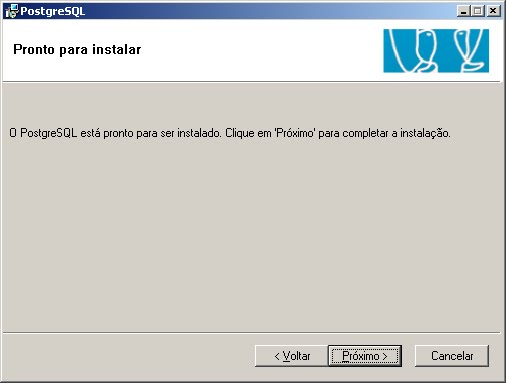
13. Terminada a configuração é exibida a tela informando que o postgres está pronto para ser instalado. Clique Próximo e será exibido a tela de andamento da instalação.

14. Basta agora concluir a instalação.

15. Selecione o servidor a ser utilizado.

16. Os drivers que deseja baixar

17. Selecione o host desejado e caso falhe, basta retornar e seguir escolhendo até que funcione.

18. Após clique Próximo e sua instalação estará finalizada.

19. Para acessar o PostgreSQL va no menu inicar -> Programas -> PostgreSQL 8.3


17/02/2010

Instalação e configuração básica da MediaWiki

Requisitos
    MySQL, PHP5 e Apache

Configuração servidor
    1. Criar a base de dados(nome/usuario/senha)
    2. Configurar diretório destino no servidor www.dominio.com.br/wiki

Preparação dos arquivos para instalação
    1. Realizar downloado da MediaWiki
        URL: http://www.mediawiki.org/wiki/Download
        WGET: http://download.wikimedia.org/mediawiki/1.15/mediawiki-1.15.1.tar.gz
    2. Descompactar
        no desktop win: clique com o botão direito
        no terminal: tar xzvf mediawiki-1.15.1.tar.gz
    3. Remova os arquivos e diretórios abaixo:
        bin, docs, FAQ, HISTORY, INSTALL, locale, Makefile, README, RELEASE-NOTES, serialized, t, tests, UPGRADE
        shell#: rm -rf  bin docs FAQ HISTORY INSTALL locale Makefile README RELEASE-NOTES  serialized t tests UPGRADE
    4. Dentro do diretório languages/messages, DEIXE somente os arquivos MessagesEn.php e MessagesPt_br.php
        shell#: cd languages/messages
        shell#: ls | egrep -v '(En.php|Pt_br.php)' | xargs rm -rf
    5. Envie todo o conteúdo para o site no ar via FTP
   
Instalação
    1. Acesse a url www.dominio.com.br/wiki
    2. Siga o passo a passo de configuralção
        Configuração de e-mail e notificação
            E-mail features(global): Enable
            User-to-user e-mail: Disable
            E-mail notification about changes: Disable
            E-mail address autentication
        Configuração de Banco
            Conta de root: Disabilitar
    3. Após instalar os arquivos, mover o arquivo config/LocalSetings para a home da wiki e seguir o link
    4. Para editar o menu principal após logado acesse o link http://www.dominio.com.br/wiki/index.php?title=MediaWiki:Sidebar&action=edit
   
Dicas de Segurança
    1. Altere a permissão do arquivo LocalSettings.php para 600
        shell:# chmod 600 LocalSettings.php
    2. Remova o diretório config de dentro do site
    3. Teste a segurança utilizando a seguinte URL: http://endereço_do_seu_site/wiki/LocalSettings.php. O resultado deverá ser algo como: This file is part of MediaWiki and is not a valid entry point
    4. Arquivo LocalSettings.php
        Para evitar que usuários anônimos possam modificar o conteúdo insira no final a linha: $wgGroupPermissions['*']['edit'] = false;
        Para evitar que usuários anônimos possam ler o conteúdo insira: $wgGroupPermissions['*']['read'] = false;
        Para evitar que qualquer usuário, além de você, edite o Wiki, crie a sua conta normalmente (clique em entrar - em cima e à direita). A seguir, insira as seguintes linhas no fim do arquivo LocalSettings.php: $wgGroupPermissions['*']['edit'] = false; $wgGroupPermissions['*']['createaccount'] = false;

05/02/2010

Configurando o Tomcat no Windows XP

No post anterior falamos sobre a simples instalação do tomcat no Windows XP, que assim como todos os demais aplicativos, basta serguir corretamente as complicadas instruções: NEXT ... NEXT ... NEXT...

Agora a parte que não tem estas instruções complicadas que faz o treco funcionar, a configuração.


1. Após instadado, acesse a configuração do tomcat no seguinte caminho:
  • Iniciar -> Programas -> Apache Tomcat 6.0 -> Configure Tomca ou
  • C:\Arquivos de programas\Apache Software Foundation\Tomcat 6.0\bin\tomcat6w.exe, ou ainda
  •  Na barra de ferramentas, no canto direito junto com o relógio, clicando com o botão direito do mouse sobre o icone do apache que foi criado e escolhendo a opção configure
será exibida a janela abaixo onde é possivel configurar dentre outros, a forma de inicialização do tomcat como Manual, Automática, ou Disabilitada e as configurações de incialização, finalização e logs do serviço, bem como o status do tomcat.


2. Para configurar o Tomcat é necessário a criação das variáveis de ambiente, para isso clique com o botão dirento do mouse no icone "Meu Conputador" e vá em  Propriedades -> Aba Avançado -> Botão Variáveis de Ambiente, sendo elas:
  • JAVA_HOME: local de instalação do java
  • CLASSPATH: diretório das libs
  • MANPATH: diretório do manual
  • PATH: diretório dos executáveis
Na  parte referente a variáveis do sistema, clique no botão Nova e inclua os seguintes valores:
  • Nome da Variável: CATALINA_HOME
  • Valor da Variável: C:\Arquivos de programas\Apache Software Foundation\Tomcat 6.0
 Repita o processo para a variável CLASSPATH e JAVA_HOME incluindo os valores abaixo:
  • Nome da Variável: CLASSPATH
  • Valor da Variável: C:\Arquivos de programas\Apache Software Foundation\Tomcat 6.0\lib 
  • Nome da Variável: JAVA_HOME
  • Valor da Variável: C:\Arquivos de programas\Java\jre1.X.X_XX
  Por fim selecione a variavel PATH e clique em editar incluindo a linha abaixo:
  • final_do_campo_valor_da_variavel;C:\Arquivos de programas\Java\jre1.X.X_XX\bin
3. Agora basta inicializar o tomcat através do caminho:
  • Iniciar -> Programas -> Apache Tomcat 6.0 -> Configure Tomcat
e acesssar pelo navegador através da URL
  • http://localhost:8080

4. Para configurar uma nova página acesse o arquivo server.xml no caminho C:\Arquivos de programas\Apache Software Foundation\Tomcat 6.0\conf e inclua a seguinte configuração:

    <Context path="/dominio.com.br" docBase="C:\caminho\da\sua\aplicacao\dominio.com.br" reloadable="true">
        <Realm
            className="org.apache.catalina.realm.JDBCRealm"
            driverName="org.postgresql.Driver"
            connectionName="usuariobancodedados"
            connectionPassword="senhabanco"
            connectionURL="jdbc:postgresql://localhost:5432/nomebasededados"/>
    </Context>