Mostrando postagens com marcador Configurações. Mostrar todas as postagens

12/05/2020

Acessar Linux remotamente via RDP

      Geralmente os acesso remotos são realizados nos servidores via ssh. Mas por algum motivo, pode vir a ser necessário um acesso ao ambiente gráfico de um equipamento que não é um servidor e que somente o acesso ssh pode não resolver.
     Em momentos distintos, relativamente próximos, tive necessidade deste tipo de acesso em dois computadores, com distribuições Mint e Ubuntu e não fiquei muito surpreso ao ver que para cada uma é necessária uma configuração diferente.
     Logo, seguem as configurações realizadas em casa distribuição, que obviamente foram retiradas de algumas outras páginas, cujos endereços estão nas referências.


Configuração no Mint

Nesse senário, é possível apenas uma conexão remova por usuário, podendo o usuário estar logado localmente

1. Basta instalar o pacotes necessários e reiniciar o computador:
# sudo apt-get install xrdp xorgxrdp
2. Configura xrdp para permitir uma sessão remota. Caso essa linha não seja configurada, um erro de acesso é exibido após a senha. Alterar para mate-session ou para o ambiente gráfico que estiver utilizando
# echo env -u SESSION_MANAGER -u DBUS_SESSION_BUS_ADDRESS cinnamon-session > ~/.xsession
3. Agora basta realizar o acesso por onde desejar, tando por outro SO Linux, utilizando o remina ou rdesktop ou por um SO Windows utilizando o assistente para conexão de área de trabalho remota.


Configuração no Ubuntu

1. Instalar o xrdp:
# apt-get install xrdp
2. Instalar o mate para área de trabalho alternativa, pois não encontrei uma solução para utilizar o Gnome.
# apt-get install mate-core mate-desktop-environment mate-notification-daemon
3. Configura xrdp para uso do mate
# sed -i.bak '/fi/a #xrdp multiple users configuration \n mate-session \n' /etc/xrdp/startwm.sh
4. Caso o teclado não funcione, este link foi o que funcionou para o meu caso. Caso está não funcione, em uma das referências, existe outra forma de realizar a configuração do teclado.

Referências


16/02/2019

Raspberry - configuração básica

     Na última postagem compilei informações sobre algumas das formas de instalar um SO no Raspyberry. Agora descrevo algumas configurações que foram realizadas.

SSH

     Nas instalações do raspbian  que realizei, foi necessário instalar o openssh-server, já na versão pré configurada do ubuntu 16.04, a instalação não foi necessária. Mas de qualquer forma, o processo incluindo a instalação do pacote será:

1. Instalar o openssh-server
apt-get install openssh-server
2. Alterar a porta caso deseje
sed -i 's/#Port 22/Port 4242/' /etc/ssh/sshd_config
3. Habilitar a inicialização com o sistema

update-rd.c ssh enable
4. Reiniciar e testar o acesso.

Transmission Web

      Versão do cliente BitTorrent Transmission que roda em um servidor e pode ser gerenciada por uma interface web ou ou cliente instalado em outro computador.

1. Instalação
apt-get install transmission-daemon
2. Criação do diretório
mkdir /media/dados/torrents
chmod -R 775 /media/dados/torrents
chown -R [user_local]:debian-transmission /media/dados/torrents
usermod -G sudo,debian-transmission [user_local]

3. Configuração básica
service transmission-daemon stop
vim /etc/transmission-daemon/settings.json
...
"download-dir": "/media/dados/torrents",
"incomplete-dir-enabled": false,
"rpc-authentication-required": true,
"rpc-bind-address": “0.0.0.0″,
"rpc-enabled": true,
"rpc-password": "[senha]",
"rcp-port": 9091,
"rpc-username": "[user_local]",
"rpc-whitelist-enabled": false, 
...
service transmission-daemon start
4. Testar acesso em um computador cliente
  • Via navegador: http://192.168.1.2:9091
  • Via cliente remoto: 
    • apt-get install transmission-gtk e,
    • acessar trasmission-gui
    • configurar e conectar

SAMBA

     Compartilhamento de arquivos através do protocolo SMB, permitindo compartilhar os arquivos em rede.

1. Instalar os pacotes necessários
sudo apt-get install samba samba-common-bin
2. Adicionar o usuário ao samba
smbpasswv -a [user_local]
3. Configuração básica que necessitam ser alteradas
vim /etc/samba/smb.conf
....
workgroup=[grupo_dominio]
netbios name=[hostname]
....
; o ponto e virgula comenta a linha
[privado]
    comment = compartilhamento privado
    browseable = no
    path = /media/dados/privado
    guest ok = no
    writeable = yes
    public = no
    create mask = 775
    valid user=[usuario_valido]

   valid group=[grupo_usuario_valido]
 
[publico]
   comment = compartilhamento público

   browseable = yes
   path = /media/dados/publico
   guest ok = yes
   read only = yes
   writeable = no
   public = yes   

....
service smbd restart
     O que faz cada uma das opções nos compartilhamentos:
  • [nome]: nome do compartilhamento
  • comment: comentário
  • browseable : permite ou impede a descoberta de rede
  • path: caminho do diretório compartilhado. Se estiver incorreto, o compartilhamento será exibido mas não acessível.
  • guest ok: permite acesso com usuário anonimo
  • read only: se o mesmo é somente para leitura
  • writeable: permite que seja editável e tem prioridade sobre a configração read only
  • public: define se todos podem acessar o compartilhamento 
  • create mask: mascara com a qual o compartilhamentos será criado
  • valid user: usuário válidos para acessar
  • valid group: grupo válidos para acessa
    • em ambas as configuraçoes valid* o usuário deve ser adicionado com smbpasswd -a [login]
4. Testando o acesso
  • smb://192.162.1.2/publico
  • smb://192.162.1.2/privado

Referências

25/09/2014

Removendo versões antigas do Kernel Linux

Eventualmente a partição /boot pode ficar cheia ou por algum outro motivo seja necessário remover algumas versões antigas do kernel. Para as distribuições baseadas em Debian, isso pode ser realizado com os procedimentos abaixo.

Para outras distribuições, nas referências são encontrados os comandos necessários.

1. Liste o Kernel em uso:
$ uname -r

2. Liste quantos kernels tem instalado:
# dpkg -l | grep linux-headers-*

3. Para remover os outros mais antigos (por exemplo, o kernel: linux-image-2.6.32-22-generic):
# apt-get remove --purge linux-image-2.6.32-22-generic

4. Depois atualize o GRUB:
# update-grub

Ainda, é possível executar a operação de remover todos os kernels de uma única vez executando o comando abaixo e depois realizar o passo 4.
dpkg -l 'linux-*' | sed '/^ii/!d;/'"$(uname -r | sed "s/\(.*\)-\([^0-9]\+\)/\1/")"'/d;s/^[^ ]* [^ ]* \([^ ]*\).*/\1/;/[0-9]/!d' | xargs sudo apt-get -y purge

Referências

01/08/2014

Utilizando o Nemo no Ubuntu

Assim como muitos, deixei de gostar do Nautilus em suas últimas versões, por que deixou de tar algumas possibilidades de configuração. Na realidade o único motivo que não consegui me adaptar foi não poder navegar em árvore no painel lateral, assim resolvi utilizar outro gerenciador de arquivos e o que mais me adaptei foi o Nemo.

Já tinha instalado ele outras vezes e alterado nos arquivos de configuração, mas no último post que encontrei a solução para o problema do Nautilus continuar gerenciando o restante dos discos.


1. Acessar o diretório da instalação
cd /usr/bin

2. Fazer um bkp do Nautilus e criar um link simbólico para o Nemo
mv nautilus nautilus.bkp ln -s nemo nautilus

3. Reiniciar

4. Referências


14/07/2014

Configurando Locale no Ubuntu

Caso esteja configurando um servidor e este não apresente um locale válido ou diferente do desejado, podemos simplesmente corrigir o problema.

1. Identificando o problema, pelo erro abaixo ou algum outro similar. perl: warning: Setting locale failed. perl: warning: Please check that your locale settings: LANGUAGE = (unset), LC_ALL = (unset), LC_CTYPE = "pt_BR.UTF-8", LANG = "en_US.UTF-8" are supported and installed on your system. perl: warning: Falling back to the standard locale ("C"). 

2. Solucionar
2.1 Edite o arquivo a seguir: vim /var/lib/locales/supported.d/local

2.2 Deixe o mesmo com os locales desejados. Ex:

pt_BR ISO-8859-1 pt_BR.UTF-8 UTF-8
2.3 Por fim, como root, execute o comando a seguir:

dpkg-reconfigure locales

3. Fontes

29/04/2014

Iniciando programas gráficos automaticament no linux

1. Para iniciar programas juntamente com o ambiente gráfico, acesse Aplicativos de Sessão.

2. Clique em adicionar:


3. Preencha os campos e selecione o programa a ser executado


4. Reinicie a sessão.

5. Fonte: 
  • http://www.ubuntudicas.com.br/blog/2010/07/como-iniciar-programas-automaticamente/
  • http://www.mundoubuntu.com.br/dicas/93-abrindo-aplicativos-automaticamente-ao-iniciar-o-ubuntu

30/01/2014

Desagrupar Alt+TAB do Gnome3

     Bom, várias configurações do Gnome3 são diferentes do que estamos acostumados, e eu até tentei utilizar sem reclamar, pois o ser humano é contrário a qualquer mudança que o tire da sua "zona de conforto".
     Tentei tanto que consegui me adaptar e até concordo que muitas modificações foram melhorias mesmo, mas para algumas delas, não teve jeito, tive que voltar a configuração anterior, uma delas é o Alt+TAB agrupado por programas.
     Isso foi mais fácil de fazer do que eu imaginava. Basta acessar o Gnome Tweak Tool e na opção Extensões do shell, habilitar o item Extensão Alternate Tab.


Pronto

23/01/2014

Autenticação via LDAP na Mediawiki com Postgres

Segue abaixo a compilação de várias formas de configuração, a qual funcionou para o meu ambiente.

Procedimentos iniciais

  1.  Descubra a versão da sua wiki. Para isso acesse o Link Páginas especiais e procure por versão.
  2. Faça download da extensão do LDAP de acordo com sua versão.
  3. Descompacte no diretório extensions da dua wiki:
    • $ tar -xzvf LdapAuthentication-MW1.13-r36354.tar.gz -C /var/www/mediawiki/extensions/LdapAuthentication/

Configuração do LDAP

Edite o arquivo LocalSettings.php e inclua o código abaixo:
## Habilitando o plugin do LDAP
require_once( "$IP/extensions/LdapAuthentication/LdapAuthentication.php" );
$wgAuth = new LdapAuthenticationPlugin();
## Definição do domínio
$wgLDAPDomainNames = array("NOME");
## Pode ser o ip ou hostname (servidor.dominio.com.br
$wgLDAPServerNames = array("NOME"=>"172.16.100.69");
$wgLDAPEncryptionType = array("NOME"=>"clear");
## Impede usuário local de logar
$wgLDAPUseLocal = false;
$wgMinimalPasswordLength = 1;
##
## Base LDAP onde a mediawiki ira procurar os usuários
$wgLDAPBaseDNs = array("NOME"=>"ou=grupogeral,dc=domino,dc=com,dc=br");
##
## Atributo para check, pesquisa e compara o que o usuário digitou para realizar
## o login no wiki, utilizando um tipo de atributo ldap (samaccountname, mail, uid...)
## que corresponde ao nome de usuário. Deve ser adaptado para suas configurações
$wgLDAPSearchAttributes = array("NOME"=>"uid");
## Aqui o complemento do forum, como meu LDAP utiliza uid, precisei definir o campo abaixo
## uid=USER-NAME.
$wgLDAPSearchStrings = array("NOME"=>"uid=USER-NAME,ou=grupogeral,dc=dominio,dc=com,dc=br");
## Transforma o login para minusculas
$wgLDAPLowerCaseUsername = array( 'NOME' => true );
##
## Restringe acesso aos membros deste grupo para logar na wiki :
$wgLDAPGroupDN = "cn=admin,ou=grupogeral,dc=dominio,dc=com,dc=br";
##
## Usuário proxy para leitura da base ldap: Não utilizei
## $wgLDAPProxyAgent = array("NOME"=>"cn=winbind.user,cn=users,dc=dominio,dc=com,dc=br");
##
## Senha deste usuário proxy. Não utilizei
## $wgLDAPProxyAgentPassword = array("NOME"=>"linux123");
##
## Checar se o usuário não estar desabilitado no ad:
$wgLDAPRequireAuthAttribute = array("NOME"=>true);
##
## A última linha da postagem base foi removida pois não permitia login.

PostgreSql

Essa configuração funciona perfeitamente em uma base MySQL, mas a mesma configuração não funciona quando a base de dados é Postgres. Um bug já reportado e que foi possível solucionar com o SQL abaixo:

CREATE TABLE ldap_domains (
      domain_id serial primary key,
      domain varchar(255) not null,
      user_id int not null
);

CREATE INDEX user_id on ldap_domains (user_id);

Links

07/01/2014

Tecla DELETE no gnome3

Por padrão o gnome 3 vem com o delete desabilitado, forçando a utilização de uma combinação de teclas (shift+dell || ctrl+dell) para que se possa excluir um arquivos.

Poupando o tempo de plágio, segue o link que explica como habilitar o delete sem a necessidade de combinar teclas.


15/04/2010

Instalação do PostgreSQL 8.3 no Windows XP

Em dois posts anteriores descrevi o processo de instalação e configuração do tomcat no Windows XP. Agora para utilizarmos um banco de dados juntamente com as aplicações jsp estarei descrevendo o processo de instalação dos PostgresSQL. Poderia ser também o MySQL, ou Oracle mas eu preferi este.


1. Acessar o endereço - http://www.postgresql.org/ftp/binary/

2. Escolher a versão do arquivo, a utilizada foi a 8.3.5, em:
  • v8.3.5 -> win32 -> arquivo postgresql-8.3.5-1.zip
  • OBS: é importante verificar o tamanho do arquivo baixado para garantir que o download está correto.
3. Remover Usuário Anterior
  • caso tenha uma instalação anterior do postgresql deverá, antes de instalar a nova, remover o super usuário da versão anterior:
    • Painel de controle – Ferramentas Administrativas – Gerenciamento de Computador – Usuários e Grupos locais – Usuários (remover o postgres)
4. Feito isso, descompacte o arquivo para uma pasta a qual ira conter  6 arquivos, dos quais, o UPGRADE.bat  é para efetuar uma atualização de versão existente e o postgresql-8.3.msi deve ser executado para a instalação.

5. Execute o arquivo postgresql-8.3.msi e será exibida a tela para escolha da linguagem a ser utilizada no programa de instalação.


6. Uma tela com aviso, basta clicar em próximo


7. Uma outra tela com algumas informações que ninguem lê!


8. Mais uma tela informativa, com os sistemas operacionais suportados pelo PostgreSQL.

9. Tela de configuração do serviço, pode deixar a senha em branco se quiser que o instalador gere uma senha monstruosa e giganate pra ser lembrada, ou crie uma tipo postgresSQL e clique em próximo.


10. Inicialização de banco de dados, escolha o encoding que for desenvolver.


 Caso esteja reinstalando o postgres, deverá receber a mensagem abaixo, acesse o antigo local de instalação e remova ou renomeie o seu conteúdo. Em geral deve estar em C:\ -> Arquivo de Programas -> Postgres

11. Na próxima tela, desmarque a opção PL/plpgsql.


12. Na tela abaixo são apresentadas as extensões chamadas contribs, basta clicar next.

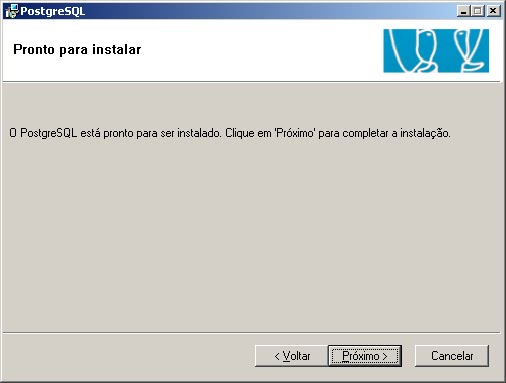
13. Terminada a configuração é exibida a tela informando que o postgres está pronto para ser instalado. Clique Próximo e será exibido a tela de andamento da instalação.

14. Basta agora concluir a instalação.

15. Selecione o servidor a ser utilizado.

16. Os drivers que deseja baixar

17. Selecione o host desejado e caso falhe, basta retornar e seguir escolhendo até que funcione.

18. Após clique Próximo e sua instalação estará finalizada.

19. Para acessar o PostgreSQL va no menu inicar -> Programas -> PostgreSQL 8.3


19/11/2009

Redirecionamentos em linux

Funcionamento dos recursos de direcionamento de entrada e saída do sistema GNU/Linux

Entrada e saída padrão
Pode-se considerar que a entrada e saída padrão dos dados são respedtivamente o teclado e a tela, que são denominadas também de stdout e stdin. Essas saídas e entradas podem ser facilmente tratadas (direcionadas ou modificadas) com alguns caracteres especiais.
  • Entrada Padrão: STDIN (0)
  • Saída padrão: STDOUT (1)
  • Saída de Erro: STDERR (2)

Redirecionamentos
  • [ > ] : redireciona a saída padrão para um arquivo. No caso a sáida padão é toda saída gerada por um comando que não seja proveniente de um erro, por exemplo o resultado de um comando ou os dados a serem exibidos em um script. O uso desse redirecionamento cria um arquivo caso o mesmo não exista e sobrescreve todo o conteúdo caso o arquivo já exista.
Ex: [user@host$:] ls -la > arquivoSaida.txt
[user@host$:] cat arquivo1.txt > arquivoSaida.txt

  • [ >> ] : similar ao redirecionamento anterior, porem concatena o conteúdo com o já existente. Caso o arquivo não exista ele é criado
Ex: [user@host$:] ls -la >> arquivoSaida.txt
[user@host$:] cat arquivo1.txt >> arquivoSaida.txt

  • [ < ] : função contrária a do [ > ], ele informa ao shell que a entrada não será feita pela entrada padrão (teclado/stdin/1) mas por um arquivo repassado como argrumento
Ex: [user@host$:] mail usuario <>> arquivoSaida.txt

  • [ << ] : indica ao shell que o escopo do comando inicia na linha seguinte e termina quando encontrar um rótulo (label) definido.
Ex: [user@host$:] mail usuario <> SP, `date`
> Hoje os usuários conectados eram:
> `who`
> FimMail
[user@host$:]

  • [ 2> ]: redireciona a saída de erro para um arquivo apagando seu conteúdo. Se o arquivo não existir, ele será criado.
Ex: [user@host$:] cat arqNaoExistente.txt 2> saidaDeErro.txt

  • [ 2>> ]: redireciona a saída de erro concatenando com o conteúdo do arquivo. Se o arquivo não existir, ele será criado.
Ex: [user@host$:] cat arqNaoExistente.txt 2>> saidaDeErro.txt

Estes útimos dois operadores podem ser utilizados em conjunto com os anteriores, redirecioando a saida para um arquivo e a saída de erro para outro.

Ex: [user@host$:] comando > saidaPadrao.txt 2> saidaErro.log

  • [ >&2 ]: redireciona a saída padrão para a saída de erro.

  • [ 2>&1 ]: Redireciona a saída de erro para a saída padrão. No exemplo abaixo toda a saída será escrita no arquivo.
Ex: [user@host$:] comando > saidaPadrao.txt 2>&1

  • [ >&- ]: fecha a saída de padão. As mensagens de erro não serão exibidas.

  • [ 2>&- ]: fecha a saída de erro. As mensagens de erro não serão exibidas.
Ex: [user@host$:] cat arqNaoExixtente.txt 2>&-
[user@host$:] ipconfig 2>&-

  • [ | ]: conecta a saída padrão com a entrada padrão de outro comando.
Ex: [user@host$:] ps -ax | grep bash

Exemplos gerais.
1. Armazenar todo o conteúdo de um script em um arquivo, para controlar seu log.
[user@host$:] ./backup.sh > /var/logs/logBackup.sh 2>&1
2. Armazenar todo o conteúdo de um script em um arquivo, para controlar seu log, sem apagar o conteúdo anterior.
[user@host$:] ./backup.sh >> /var/logs/logBackup.sh 2>&1
3. Procurar os arquivos modificados a mais de 30 dias
[user@host$:] find /home/public_html/ -type f -mtime +30 -exce ls {} \; > arquivosModif.txt

Fontes

  • http://www.inf.ufpr.br/afms03/shell3.html
  • http://www.mhavila.com.br/topicos/unix/shscript.html
  • http://www.vivaolinux.com.br/artigo/Operadores-de-redirecionamento/
  • http://www.ultramaratonahowto.com.br/2008/tutoriais/shell_ultra_maratona.pdf

07/11/2009

Códigos de redirecionamento Classe 5xx

São os códigos retornados pelos servidores quando uma uma página web é solicitada ou rastreada. O código retornado fornece informações sobre o status da solicitação, sobre o site e sobre a página solicitada.
Classe 5xx
Esses códigos de status indicam que o servidor teve um erro interno ao tentar processar a solicitação. Esses erros tendem a ocorrer com o próprio servidor, e não com a solicitação.
  • 500 (Erro interno): O servidor encontrou um erro e não pode completar a solicitação.
  • 501 (Não implementado): O servidor não tem o recurso necessário para completar a solicitação. Por exemplo, o servidor poderá retornar esse código quando não reconhecer o método da solicitação.
  • 502 (Gateway inválido): O servidor estava operando como gateway ou proxy e recebeu uma resposta inválida do servidor superior.
  • 503 (Serviço indisponível): O servidor está indisponível no momento (por sobrecarga ou inatividade para manutenção). Geralmente, esse status é temporário.
  • 504 (Tempo limite do gateway): O servidor estava operando como gateway ou proxy e não recebeu uma solicitação do servidor superior a tempo.
  • 505 (Versão HTTP incompatível): O servidor não é compatível com a versão do protocolo HTTP usada na solicitação.

Fontes:

06/11/2009

Códigos de redirecionamento Classe 4xx

São os códigos retornados pelos servidores quando uma uma página web é solicitada ou rastreada. O código retornado fornece informações sobre o status da solicitação, sobre o site e sobre a página solicitada.

Classe 4xx
Esses códigos de status indicam que provavelmente houve um erro na solicitação que impediu que o servidor a processasse.
  • 400 (Solicitação inválida): O servidor não entendeu a sintaxe da solicitação.
  • 401 (Não autorizado): A solicitação requer autenticação. O servidor pode retornar essa resposta para uma página que necessita de login.
  • 403 (Proibido): O servidor recusou a solicitação.
  • 404 (Não encontrado): O servidor não encontrou a página solicitada. Por exemplo, o servidor retornará esse código com frequência se a solicitação for para uma página que não existe mais no servidor.
  • 405 (Método não permitido): O método especificado na solicitação não é permitido.
  • 406 (Não aceitável): A página solicitada não pode responder com as características de conteúdo solicitadas.
  • 407 (Autenticação de proxy necessária): Esse código de status é semelhante ao 401 (não autorizado), mas especifica que o solicitante deve autenticar usando uma proxy. Quando o servidor retornar essa resposta, também indicará qual proxy o solicitante deverá usar.
  • 408 (Tempo limite da solicitação): O servidor atingiu o tempo limite ao aguardar a solicitação.
  • 409 (Conflito): O servidor encontrou um conflito ao completar a solicitação. O servidor deve incluir informações sobre o conflito na resposta. O servidor pode retornar esse código em resposta a uma solicitação PUT que entre em conflito com uma solicitação anterior, além de uma lista de diferenças entre as solicitações.
  • 410 (Desaparecido): O servidor retornará essa resposta quando o recurso solicitado tiver sido removido permanentemente. É semelhante ao código 404 (Não encontrado), mas às vezes é usado no lugar de um 404 para recursos que tenham existido anteriormente. Se o recurso foi movido permanentemente, você deve usar o código 301 para especificar o novo local do recurso.
  • 411 (Comprimento necessário): O servidor não aceitará a solicitação sem um campo de cabeçalho "Comprimento-do-Conteúdo" válido.
  • 412 (Falha na pré-condição): O servidor não cumpre uma das pré-condições que o solicitante coloca na solicitação.
  • 413 (Entidade de solicitação muito grande): O servidor não pode processar a solicitação porque ela é muito grande para a capacidade do servidor.
  • 414 (o URI solicitado é muito longo): O URI solicitado (geralmente um URL) é muito longo para ser processado pelo servidor.
  • 415 (Tipo de mídia incompatível): A solicitação está em um formato não compatível com a página solicitada.
  • 416 (Faixa solicitada insatisfatória): O servidor retorna esse código de status se a solicitação for para uma faixa não disponível para a página.
  • 417 (Falha na expectativa): O servidor não pode cumprir os requisitos do campo "Expectativa" do cabeçalho da solicitação.
Fontes:

07/08/2009

Códigos de redirecionamento Classe 2xx

São os códigos retornados pelos servidores quando uma uma página web é solicitada ou rastreada. O código retornado fornece informações sobre o status da solicitação, sobre o site e sobre a página solicitada.
Classe 2xx
Códigos de status que indicam que o servidor processou a solicitação com sucesso.
  • 200 (Bem sucedido) : O servidor processou a solicitação com sucesso. Em geral, isso indica que o servidor forneceu uma página que foi solicitada. Caso você veja esse status no seu arquivo robots.txt, o Googlebot recuperou o arquivo com sucesso
  • 201 (criado): A solicitação foi bem-sucedida e o servidor criou um novo recurso.
  • 202 (aceito) : O servidor aceitou a solicitação, mas ainda não a processou.
  • 203 (informação não autorizável) : O servidor processou a solicitação com sucesso, mas está retornando informações que podem ser de outra fonte
  • 204 (sem conteúdo) : O servidor processou a solicitação com sucesso, mas não está retornando nenhum conteúdo.
  • 205 (reconfigurar conteúdo) :O servidor processou a solicitação com sucesso, mas não está retornando nenhum conteúdo. Ao contrário da 204, esta resposta exige que o solicitante reconfigure o modo de exibição do documento (por exemplo, limpe um formulário para uma nova entrada).
  • 206 (conteúdo parcial) : O servidor processou uma solicitação parcial GET com sucesso
Fontes:

06/08/2009

Códigos de redirecionamento Classe 1XX

São os códigos retornados pelos servidores quando uma uma página web é solicitada ou rastreada. O código retornado fornece informações sobre o status da solicitação, sobre o site e sobre a página solicitada.
Classe 1xx
Essa classe de código de status indica uma resposta provisória, que consiste apenas no status-line e cabeçalhos opcionais, sendo encerrada por uma linha vazia. Ela informa ao solicitante(cliente) que ele deve realizar alguma ação para continuar.
Não existem cabeçalhos necessários para esta classe e os servidores não enviam resposta com código 1xx para um cliente..Os códigos desta categoria indicam uma resposta provisória e exigem que o solicitante realize uma ação para continuar.
  • 100 (continuar) : Este código informa ao cliente que a primeira parte do pedido foi aceita e que o mesmo deve continuar enviando as partes seguintes ou ignorar este aviso em caso de finalização das solicitações, aguardando assim a resposta do servidor
  • 101 (modificando protocolos): este código informa ao solicitante que o servidor recebeu um pedido de modificação na aplicação protocolo a ser utilizado e irá realiza-la.
Fontes:

Códigos de redirecionamento Classe 3xx

São os códigos retornados pelos servidores quando uma uma página web é solicitada ou rastreada. O código retornado fornece informações sobre o status da solicitação, sobre o site e sobre a página solicitada.
Classe 3xx
Uma ação adicional é necessária para completar a solicitação. Esses códigos de status são usados frequentemente para redirecionamentos. O Google recomenda usar menos de cinco redirecionamentos para cada solicitação. Use as Ferramentas para webmasters para ver se o Googlebot está com dificuldades ao rastrear as suas páginas redirecionadas. A página Erros de rastreamento em Diagnósticos lista os URLs que o Googlebot não conseguiu rastrear devido a erros de redirecionamento.
  • 300 (multipla escolha) : O servidor tem muitas ações disponíveis com base na solicitação. O servidor pode escolher uma ação com base no solicitante (user-agent) ou apresentar uma lista para que o solicitante escolha uma ação
  • 301 (movido permanentemente) : A página solicitada foi movida permanentemente para um novo local. Quando o servidor retornar essa resposta (como uma resposta para uma solicitação GET ou HEAD), ele automaticamente direcionará o solicitante para o novo local. Você deve usar esse código para fazer com que o Googlebot saiba que uma página ou um site foi permanentemente movido para um novo local
  • 302 (Movido temporariamente): O servidor está respondendo à solicitação de uma página de uma localidade diferente, mas o solicitante deve continuar a usar o local original para solicitações futuras. Esse código é semelhante ao 301 com relação a uma solicitação GET ou HEAD, pois direciona automaticamente o solicitante para um local diferente. No entanto, você não deve usá-lo para informar ao Googlebot que uma página ou um site foi movido, porque o Googlebot continuará rastreando e indexando o local original.
  • 303 (Consultar outro local): O servidor retornará esse código quando o solicitante precisar fazer uma solicitação GET separadamente para outro local para obter a resposta. Para todas as outras solicitações (com exceção de HEAD), o servidor direciona automaticamente para o outro local.
  • 304 (Não modificado): A página solicitada não foi modificada desde a última solicitação. Quando o servidor retornar essa resposta, ele não retornará o conteúdo da página.
    Você deverá configurar o servidor para retornar essa resposta (chamada de cabeçalho If-Modified-Since HTTP) quando uma página não tiver sido alterada desde a última vez em que o solicitante fez o pedido. Isso economiza a transmissão de informações e despesas gerais, pois o servidor pode informar ao Googlebot que uma página não foi alterada desde o último rastreamento.
  • 305 (Utilizar proxy): O solicitante poderá acessar a página solicitada utilizando um proxy. Quando o servidor retornar essa resposta, também indicará qual proxy o solicitante deverá usar.
  • 307 (Redirecionamento temporário): O servidor está respondendo à solicitação de uma página de uma localidade diferente, mas o solicitante deve continuar a usar o local original para solicitações futuras. Esse código é semelhante ao 301 com relação a uma solicitação GET ou HEAD, pois direciona automaticamente o solicitante para um local diferente. No entanto, você não deve usá-lo para informar ao Googlebot que uma página ou um site foi movido, porque o Googlebot continuará rastreando e indexando o local original.
Fontes: