Mostrando postagens com marcador Web. Mostrar todas as postagens

02/10/2014

Proxy Web e Proxy Reverso

A questão de nomenclatura acaba por vezes pesando na hora do entendimento e causando algumas dificuldades no assunto. Nesse caso, proxy web, web proxy ou proxy são denominações em questão, que além de facilitarem a confusão no entendimento, podem ser também realizadas pelo mesmo programa, por exemplo o Squid.
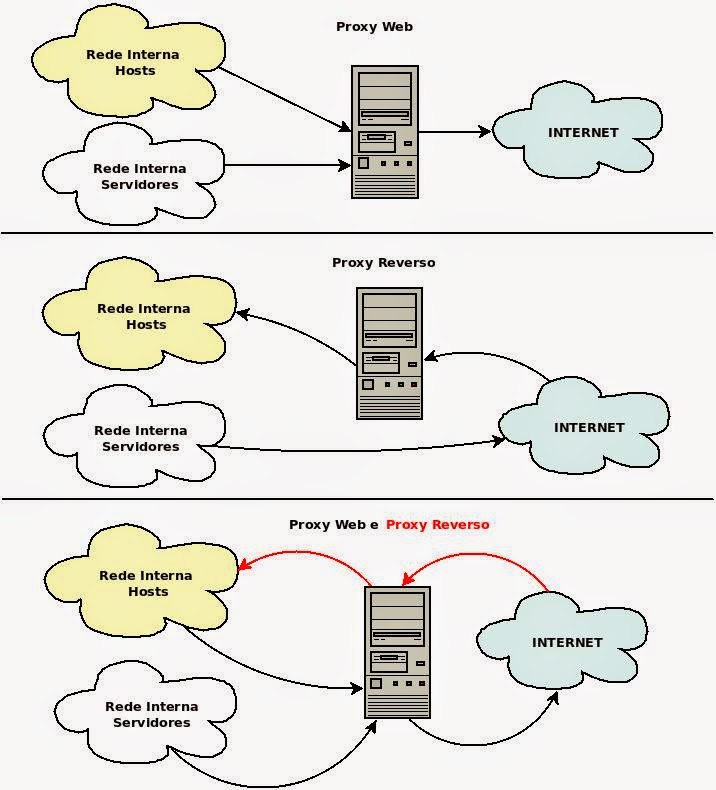
  • Proxy web: ou simplesmente proxy, corresponde a função mais conhecida, basicamente de compartilhar a internet. Ele recebe as conexões feitas pelos clientes e busca o que foi solicitado, funcionando tanto como cliente como servidor e sendo inserido entre os clientes que requisitam e os servidores onde busca a informação. Dessa foram, também é possível obter:
    • Controle de acesso  por usuário, horário, faixa de ips, url ...
    • Cache de páginas
    • Relatórios de acesso
  • Proxy reverso: funciona de forma similar ao proxy web mas é posicionado de forma distinta, ficando entre as requisições externas e os servidores web internos de uma empresa. Dessa forma, os clientes passam a ser os servidores/conexões externas que requisitam acesso e informação ao proxy reverso, o qual busca as informações nos servidores internos. O uso dessa aplicação permite também:
    • Segurança
    • Criptografia
    • Balanceamento de carga
    • Cache dos dados do servidores internos
    • Compressão do conteúdo acessado

Referências

05/06/2013

Pseudo tradução do CakePhp - PtBr

Existe uma tradução para o Cake 1.3 com algumas funcionalidades, que pode ser baixada do Git Hub e no link 1 das referências ele ensina como instalar.  No entanto esse post, conforme o próprio autor fala, está desatualizado. 
Eu a pouco iniciei a mexer com o Cake e com esse plugin fiz a tradução copiando os arquivos e agora cosegui alterar os campos necessários para configurar como plugin.
IMPORTANTE: consegui fazer funcionar sem erros e não testei. Não sei se existem problemas futuros.

Configuração

1. Baixar o plugin do  Git Hub e descompactar;

2. Modicar o nome do dir para CakePtbr

3. Copiar para /app/Plugin 

4. Dentro de /app/Plugin/CakePtBr/Config, alterar as linhas abaixo no arquivo bootstrap.php

Originais: 
// Tradução das mensagens do core
include CakePlugin::path('CakePtbr') . 'Config' . DS . 'traducao_core.php';

// Alteração das regras de inflections
include CakePlugin::path('CakePtbr') . 'Config' . DS . 'inflections.php';


Alterações: 

CakePlugin::loadAll();
require_once APP.'Plugin'.DS .'CakePtbr'.DS.'Config'.DS .'inflections.php';


require_once APP.'Plugin'.DS.'CakePtbr'.DS.'Config'.DS.'traducao_core.php';

5. Incluir a linha abaixo no bootstrap.php no dir /app/Config. Essa linha irá carregar todos so plugins.

CakePlugin::loadAll();

6. Assim ficou funcionando, agora vamos aos demais testes

Referências:

  • Links [ 1 , 2 ]
 

26/09/2011

Lilith: Script Feito em Perl para Auditoria de Aplicações Web

Mais uma ferramenta de muito interesse para os pentesters é o Lilith, que é um script desenvolvido em Perl, e tem como função analisar aplicações Web em busca de um erro grave que algum desenvolvedor tenha deixado, e que seja passível de exploração via SQL Injection, por exemplo. Na documentação do Lilith, consta que ele possui dois módulos Perl como requisitos, que são HTTP::Request e LWP::UserAgent.

O script apresenta algumas features desse script, como a eliminação de alguns falsos positivos.
Veja a matéria completa.

28/01/2011

Servidor JSP ou PHP

Obviamente eu não sou ninguem para aqui comparar estas hospedagem sem argumentos tecnicos com um embasamento correto que me tire ou me de a razão, mas hei de esplanar sobre uma situação que tenho me deparado e que alguns tem me perguntado.

Por que existem tamtas hospedagens para páginas php e quase nenhuma para páginas em jsp? São vários os motivos e alguns eu listo abaixo:
  1. Para manter o mesmo desempenho é necessário hospedar menos sites em um servidor jsp do que em um servidor php, o que faz com que:
    1. o lucro seja menor em caso de um custo equivalente
    2. o custo seja maior para compensar o menor número de páginas hospedadas
  2. Muitos não sabem ou não tem capacidade para instalar um servidor tomcat e assim levantam 1001 justificativas furadas como:
    1. java é inseguro: qualquer linguagem ou servidor é se mal configurado
    2. java é pesado: pode até ser, e mais ainda se socados 100 dominios em um servidor que está estruturapo para 20, so para aumentar o lucro
  3. Pior que isso, são justificativas que não possuem argumento, tais como:
    1. java não presta: por que?
    2. java é uma porcaria: é mesmo, por que?

Bom essas são algumas dentre muitas outras ignorâncias que as empresas de hospedagem alegam. Não estou defendendo o java, até por que desenvolvo em tanto em java quanto em php sinceramente gosto mais de php, mas não aguento ouvir bobagens com argumentos.

Seria então muito mais digno uma empresa ou quem quer que seja diser que não trabalha com java por que não sabe ou não tem competência para tal do invertar bobagens.

Grato pela atenção, embora eu sainba que ninguem vai ler. :)

17/02/2010

Instalação e configuração básica da MediaWiki

Requisitos
    MySQL, PHP5 e Apache

Configuração servidor
    1. Criar a base de dados(nome/usuario/senha)
    2. Configurar diretório destino no servidor www.dominio.com.br/wiki

Preparação dos arquivos para instalação
    1. Realizar downloado da MediaWiki
        URL: http://www.mediawiki.org/wiki/Download
        WGET: http://download.wikimedia.org/mediawiki/1.15/mediawiki-1.15.1.tar.gz
    2. Descompactar
        no desktop win: clique com o botão direito
        no terminal: tar xzvf mediawiki-1.15.1.tar.gz
    3. Remova os arquivos e diretórios abaixo:
        bin, docs, FAQ, HISTORY, INSTALL, locale, Makefile, README, RELEASE-NOTES, serialized, t, tests, UPGRADE
        shell#: rm -rf  bin docs FAQ HISTORY INSTALL locale Makefile README RELEASE-NOTES  serialized t tests UPGRADE
    4. Dentro do diretório languages/messages, DEIXE somente os arquivos MessagesEn.php e MessagesPt_br.php
        shell#: cd languages/messages
        shell#: ls | egrep -v '(En.php|Pt_br.php)' | xargs rm -rf
    5. Envie todo o conteúdo para o site no ar via FTP
   
Instalação
    1. Acesse a url www.dominio.com.br/wiki
    2. Siga o passo a passo de configuralção
        Configuração de e-mail e notificação
            E-mail features(global): Enable
            User-to-user e-mail: Disable
            E-mail notification about changes: Disable
            E-mail address autentication
        Configuração de Banco
            Conta de root: Disabilitar
    3. Após instalar os arquivos, mover o arquivo config/LocalSetings para a home da wiki e seguir o link
    4. Para editar o menu principal após logado acesse o link http://www.dominio.com.br/wiki/index.php?title=MediaWiki:Sidebar&action=edit
   
Dicas de Segurança
    1. Altere a permissão do arquivo LocalSettings.php para 600
        shell:# chmod 600 LocalSettings.php
    2. Remova o diretório config de dentro do site
    3. Teste a segurança utilizando a seguinte URL: http://endereço_do_seu_site/wiki/LocalSettings.php. O resultado deverá ser algo como: This file is part of MediaWiki and is not a valid entry point
    4. Arquivo LocalSettings.php
        Para evitar que usuários anônimos possam modificar o conteúdo insira no final a linha: $wgGroupPermissions['*']['edit'] = false;
        Para evitar que usuários anônimos possam ler o conteúdo insira: $wgGroupPermissions['*']['read'] = false;
        Para evitar que qualquer usuário, além de você, edite o Wiki, crie a sua conta normalmente (clique em entrar - em cima e à direita). A seguir, insira as seguintes linhas no fim do arquivo LocalSettings.php: $wgGroupPermissions['*']['edit'] = false; $wgGroupPermissions['*']['createaccount'] = false;

05/02/2010

Configurando o Tomcat no Windows XP

No post anterior falamos sobre a simples instalação do tomcat no Windows XP, que assim como todos os demais aplicativos, basta serguir corretamente as complicadas instruções: NEXT ... NEXT ... NEXT...

Agora a parte que não tem estas instruções complicadas que faz o treco funcionar, a configuração.


1. Após instadado, acesse a configuração do tomcat no seguinte caminho:
  • Iniciar -> Programas -> Apache Tomcat 6.0 -> Configure Tomca ou
  • C:\Arquivos de programas\Apache Software Foundation\Tomcat 6.0\bin\tomcat6w.exe, ou ainda
  •  Na barra de ferramentas, no canto direito junto com o relógio, clicando com o botão direito do mouse sobre o icone do apache que foi criado e escolhendo a opção configure
será exibida a janela abaixo onde é possivel configurar dentre outros, a forma de inicialização do tomcat como Manual, Automática, ou Disabilitada e as configurações de incialização, finalização e logs do serviço, bem como o status do tomcat.


2. Para configurar o Tomcat é necessário a criação das variáveis de ambiente, para isso clique com o botão dirento do mouse no icone "Meu Conputador" e vá em  Propriedades -> Aba Avançado -> Botão Variáveis de Ambiente, sendo elas:
  • JAVA_HOME: local de instalação do java
  • CLASSPATH: diretório das libs
  • MANPATH: diretório do manual
  • PATH: diretório dos executáveis
Na  parte referente a variáveis do sistema, clique no botão Nova e inclua os seguintes valores:
  • Nome da Variável: CATALINA_HOME
  • Valor da Variável: C:\Arquivos de programas\Apache Software Foundation\Tomcat 6.0
 Repita o processo para a variável CLASSPATH e JAVA_HOME incluindo os valores abaixo:
  • Nome da Variável: CLASSPATH
  • Valor da Variável: C:\Arquivos de programas\Apache Software Foundation\Tomcat 6.0\lib 
  • Nome da Variável: JAVA_HOME
  • Valor da Variável: C:\Arquivos de programas\Java\jre1.X.X_XX
  Por fim selecione a variavel PATH e clique em editar incluindo a linha abaixo:
  • final_do_campo_valor_da_variavel;C:\Arquivos de programas\Java\jre1.X.X_XX\bin
3. Agora basta inicializar o tomcat através do caminho:
  • Iniciar -> Programas -> Apache Tomcat 6.0 -> Configure Tomcat
e acesssar pelo navegador através da URL
  • http://localhost:8080

4. Para configurar uma nova página acesse o arquivo server.xml no caminho C:\Arquivos de programas\Apache Software Foundation\Tomcat 6.0\conf e inclua a seguinte configuração:

    <Context path="/dominio.com.br" docBase="C:\caminho\da\sua\aplicacao\dominio.com.br" reloadable="true">
        <Realm
            className="org.apache.catalina.realm.JDBCRealm"
            driverName="org.postgresql.Driver"
            connectionName="usuariobancodedados"
            connectionPassword="senhabanco"
            connectionURL="jdbc:postgresql://localhost:5432/nomebasededados"/>
    </Context>

01/02/2010

Instalando o servidor tomcat no Windows XP

 Para acessar o servidor tomcat no windows XP basta seguir os passos abaixo. No próximo post teremos as informações de como configurá-lo.

1. Acessar o link http://tomcat.apache.org/download-60.cgi

2. No grupo Binary Distributions, baixar o container tomcat clicando sobre o link Windows Service Instaler. Será realizado donload de um arquivo.exe

3. Como todo aplicativo windows, de um duplo click sobre o mesmo, será aberta a tela de boas vindas, obviamente basta clicar next.


4. Em seguida aceite a licença (inclusive, eu não sei por que aceitar, por que caso contrário não é possível instalar).


5. Escolha as opções de instalação defalts.


6. Tela 4, local de instalação padrão


7. Escolha a porta de conexão e o usuário administrativo e senha, exemplo admim:admin8080. Caso seja para um servidor de uso não pessoal e com acesso, convem utilizar uma senha bem mais complexa.


8. Local de instalação da JVM. Se a mesma ja estiver instalada o instalador já abrirá a janela a seguir com o caminho correto, bastando clicar next.


9. Processo de instalação:


10. Após a instalação será exibida a tela que pergunta se deseja que o tomcat seja inicializado. clique next.


11. Instalação comcluída, agora é necessário configurar o tomcat e as variáveis de ambiente para que o servidor rode. Veja estas configurações no próximo post.

07/11/2009

Códigos de redirecionamento Classe 5xx

São os códigos retornados pelos servidores quando uma uma página web é solicitada ou rastreada. O código retornado fornece informações sobre o status da solicitação, sobre o site e sobre a página solicitada.
Classe 5xx
Esses códigos de status indicam que o servidor teve um erro interno ao tentar processar a solicitação. Esses erros tendem a ocorrer com o próprio servidor, e não com a solicitação.
  • 500 (Erro interno): O servidor encontrou um erro e não pode completar a solicitação.
  • 501 (Não implementado): O servidor não tem o recurso necessário para completar a solicitação. Por exemplo, o servidor poderá retornar esse código quando não reconhecer o método da solicitação.
  • 502 (Gateway inválido): O servidor estava operando como gateway ou proxy e recebeu uma resposta inválida do servidor superior.
  • 503 (Serviço indisponível): O servidor está indisponível no momento (por sobrecarga ou inatividade para manutenção). Geralmente, esse status é temporário.
  • 504 (Tempo limite do gateway): O servidor estava operando como gateway ou proxy e não recebeu uma solicitação do servidor superior a tempo.
  • 505 (Versão HTTP incompatível): O servidor não é compatível com a versão do protocolo HTTP usada na solicitação.

Fontes:

06/11/2009

Códigos de redirecionamento Classe 4xx

São os códigos retornados pelos servidores quando uma uma página web é solicitada ou rastreada. O código retornado fornece informações sobre o status da solicitação, sobre o site e sobre a página solicitada.

Classe 4xx
Esses códigos de status indicam que provavelmente houve um erro na solicitação que impediu que o servidor a processasse.
  • 400 (Solicitação inválida): O servidor não entendeu a sintaxe da solicitação.
  • 401 (Não autorizado): A solicitação requer autenticação. O servidor pode retornar essa resposta para uma página que necessita de login.
  • 403 (Proibido): O servidor recusou a solicitação.
  • 404 (Não encontrado): O servidor não encontrou a página solicitada. Por exemplo, o servidor retornará esse código com frequência se a solicitação for para uma página que não existe mais no servidor.
  • 405 (Método não permitido): O método especificado na solicitação não é permitido.
  • 406 (Não aceitável): A página solicitada não pode responder com as características de conteúdo solicitadas.
  • 407 (Autenticação de proxy necessária): Esse código de status é semelhante ao 401 (não autorizado), mas especifica que o solicitante deve autenticar usando uma proxy. Quando o servidor retornar essa resposta, também indicará qual proxy o solicitante deverá usar.
  • 408 (Tempo limite da solicitação): O servidor atingiu o tempo limite ao aguardar a solicitação.
  • 409 (Conflito): O servidor encontrou um conflito ao completar a solicitação. O servidor deve incluir informações sobre o conflito na resposta. O servidor pode retornar esse código em resposta a uma solicitação PUT que entre em conflito com uma solicitação anterior, além de uma lista de diferenças entre as solicitações.
  • 410 (Desaparecido): O servidor retornará essa resposta quando o recurso solicitado tiver sido removido permanentemente. É semelhante ao código 404 (Não encontrado), mas às vezes é usado no lugar de um 404 para recursos que tenham existido anteriormente. Se o recurso foi movido permanentemente, você deve usar o código 301 para especificar o novo local do recurso.
  • 411 (Comprimento necessário): O servidor não aceitará a solicitação sem um campo de cabeçalho "Comprimento-do-Conteúdo" válido.
  • 412 (Falha na pré-condição): O servidor não cumpre uma das pré-condições que o solicitante coloca na solicitação.
  • 413 (Entidade de solicitação muito grande): O servidor não pode processar a solicitação porque ela é muito grande para a capacidade do servidor.
  • 414 (o URI solicitado é muito longo): O URI solicitado (geralmente um URL) é muito longo para ser processado pelo servidor.
  • 415 (Tipo de mídia incompatível): A solicitação está em um formato não compatível com a página solicitada.
  • 416 (Faixa solicitada insatisfatória): O servidor retorna esse código de status se a solicitação for para uma faixa não disponível para a página.
  • 417 (Falha na expectativa): O servidor não pode cumprir os requisitos do campo "Expectativa" do cabeçalho da solicitação.
Fontes:

07/08/2009

Códigos de redirecionamento Classe 2xx

São os códigos retornados pelos servidores quando uma uma página web é solicitada ou rastreada. O código retornado fornece informações sobre o status da solicitação, sobre o site e sobre a página solicitada.
Classe 2xx
Códigos de status que indicam que o servidor processou a solicitação com sucesso.
  • 200 (Bem sucedido) : O servidor processou a solicitação com sucesso. Em geral, isso indica que o servidor forneceu uma página que foi solicitada. Caso você veja esse status no seu arquivo robots.txt, o Googlebot recuperou o arquivo com sucesso
  • 201 (criado): A solicitação foi bem-sucedida e o servidor criou um novo recurso.
  • 202 (aceito) : O servidor aceitou a solicitação, mas ainda não a processou.
  • 203 (informação não autorizável) : O servidor processou a solicitação com sucesso, mas está retornando informações que podem ser de outra fonte
  • 204 (sem conteúdo) : O servidor processou a solicitação com sucesso, mas não está retornando nenhum conteúdo.
  • 205 (reconfigurar conteúdo) :O servidor processou a solicitação com sucesso, mas não está retornando nenhum conteúdo. Ao contrário da 204, esta resposta exige que o solicitante reconfigure o modo de exibição do documento (por exemplo, limpe um formulário para uma nova entrada).
  • 206 (conteúdo parcial) : O servidor processou uma solicitação parcial GET com sucesso
Fontes:

06/08/2009

Códigos de redirecionamento Classe 1XX

São os códigos retornados pelos servidores quando uma uma página web é solicitada ou rastreada. O código retornado fornece informações sobre o status da solicitação, sobre o site e sobre a página solicitada.
Classe 1xx
Essa classe de código de status indica uma resposta provisória, que consiste apenas no status-line e cabeçalhos opcionais, sendo encerrada por uma linha vazia. Ela informa ao solicitante(cliente) que ele deve realizar alguma ação para continuar.
Não existem cabeçalhos necessários para esta classe e os servidores não enviam resposta com código 1xx para um cliente..Os códigos desta categoria indicam uma resposta provisória e exigem que o solicitante realize uma ação para continuar.
  • 100 (continuar) : Este código informa ao cliente que a primeira parte do pedido foi aceita e que o mesmo deve continuar enviando as partes seguintes ou ignorar este aviso em caso de finalização das solicitações, aguardando assim a resposta do servidor
  • 101 (modificando protocolos): este código informa ao solicitante que o servidor recebeu um pedido de modificação na aplicação protocolo a ser utilizado e irá realiza-la.
Fontes:

Códigos de redirecionamento Classe 3xx

São os códigos retornados pelos servidores quando uma uma página web é solicitada ou rastreada. O código retornado fornece informações sobre o status da solicitação, sobre o site e sobre a página solicitada.
Classe 3xx
Uma ação adicional é necessária para completar a solicitação. Esses códigos de status são usados frequentemente para redirecionamentos. O Google recomenda usar menos de cinco redirecionamentos para cada solicitação. Use as Ferramentas para webmasters para ver se o Googlebot está com dificuldades ao rastrear as suas páginas redirecionadas. A página Erros de rastreamento em Diagnósticos lista os URLs que o Googlebot não conseguiu rastrear devido a erros de redirecionamento.
  • 300 (multipla escolha) : O servidor tem muitas ações disponíveis com base na solicitação. O servidor pode escolher uma ação com base no solicitante (user-agent) ou apresentar uma lista para que o solicitante escolha uma ação
  • 301 (movido permanentemente) : A página solicitada foi movida permanentemente para um novo local. Quando o servidor retornar essa resposta (como uma resposta para uma solicitação GET ou HEAD), ele automaticamente direcionará o solicitante para o novo local. Você deve usar esse código para fazer com que o Googlebot saiba que uma página ou um site foi permanentemente movido para um novo local
  • 302 (Movido temporariamente): O servidor está respondendo à solicitação de uma página de uma localidade diferente, mas o solicitante deve continuar a usar o local original para solicitações futuras. Esse código é semelhante ao 301 com relação a uma solicitação GET ou HEAD, pois direciona automaticamente o solicitante para um local diferente. No entanto, você não deve usá-lo para informar ao Googlebot que uma página ou um site foi movido, porque o Googlebot continuará rastreando e indexando o local original.
  • 303 (Consultar outro local): O servidor retornará esse código quando o solicitante precisar fazer uma solicitação GET separadamente para outro local para obter a resposta. Para todas as outras solicitações (com exceção de HEAD), o servidor direciona automaticamente para o outro local.
  • 304 (Não modificado): A página solicitada não foi modificada desde a última solicitação. Quando o servidor retornar essa resposta, ele não retornará o conteúdo da página.
    Você deverá configurar o servidor para retornar essa resposta (chamada de cabeçalho If-Modified-Since HTTP) quando uma página não tiver sido alterada desde a última vez em que o solicitante fez o pedido. Isso economiza a transmissão de informações e despesas gerais, pois o servidor pode informar ao Googlebot que uma página não foi alterada desde o último rastreamento.
  • 305 (Utilizar proxy): O solicitante poderá acessar a página solicitada utilizando um proxy. Quando o servidor retornar essa resposta, também indicará qual proxy o solicitante deverá usar.
  • 307 (Redirecionamento temporário): O servidor está respondendo à solicitação de uma página de uma localidade diferente, mas o solicitante deve continuar a usar o local original para solicitações futuras. Esse código é semelhante ao 301 com relação a uma solicitação GET ou HEAD, pois direciona automaticamente o solicitante para um local diferente. No entanto, você não deve usá-lo para informar ao Googlebot que uma página ou um site foi movido, porque o Googlebot continuará rastreando e indexando o local original.
Fontes:

22/03/2009

Clientes FTP no Linux

Um cliente FTP é um software que oferece uma interface interativa para envio e recebimento de arquivos de um servidor FTP, e eles estão disponíveis para diversos sistemas operacionais. No caso so linux, existem vários que podem ser utilizados.

Nesse post são apresentados alguns, tais como Wget, DX4, WXDownload Fast e Aria2::gui. Mas o que eu ultimamente tenho utilizado, tanto no linux quanto no win é o FileZilla, acho bem prático e fácil de utilizar e gerenciar.

Vantagens:
  • Fácil de usar
  • Suporta FTP, FTP sobre SSL/TLS (FTPS) e SSH File Transfer Protocol (SFTP)
  • Multiplataforma, suporta Windows, Linux, *BSD, OSX e alguns outros.
  • Muitos idiomas suportados, incluindo o português-brasil.
  • Suporta recuperação (resume) e transferência de arquivos maiores que 4GB
  • Poderoso para administrar sítios e transferencia de arquivos baseado em filas Suporte a Arrastar e Soltar (Drag & drop)
  • Limites de velocidade configurável
  • Filtros em nomes de arquivos
  • Assistentes para configuração de rede
Instalação: pode ser feita de várias formas:
  1. Via terminal (realizada) : apt-get install filezilla
  2. Via gerenciador de aplicativos
  3. Baixando o programa da página do projeto
Fontes:

03/03/2009

Desabilitar o ENTER em um formulário


Independente do motivo, alguma vez na vida pode ser necessário bloquear o envio de um formulário ao clicar no Enter, no seu pc. Segue uma função em java script e sua utilização. Claro que isso foi mais uma cópia.

<script language="javascript">
<!--
function dasabilitarenter() {
var tecla = event.keyCode;
if ((tecla == 13)) {
return false;
}
return tecla;
}
// -->
</script>
...

<FORM METHOD=POST ACTION="" onKeyPress="return dasabilitarenter();">
seus campos vêm aqui....
</FORM>

Porêm está forma não funcionou no Fire Fox, por isso encontrei uma forma bem mais simples de bloquear o envio de dados clicando na tecla enter do formulário. É um pouco mais radical mas funciona:

<form name="nome_formulario" onsubmit="return false">

Existem outras possibilidades também, que não chegei a testar:


  1. http://www.codigosnaweb.com
  2. http://www.leandrogarcia.com/blog/

17/10/2008

LAMP no Ubuntu Hardy Heron (8.04)

LAMP : PHP + APACHE + MySQL

1. instale os pacotes necessários, e sete a senha do MySQL, ele será configurado automaticamente.
    • apt-get install apache2 mysql-server php5 php5-mysql
    • será solicitado para criar uma senha de usuário root do mysql
2. abra a página localhost no navegador, deve aparecer o conteúdo do arquivo /var/www/index.html.
    • http://localhost
3. Executar a linha abaixo e reiniciar o apache, ao acessar localhost iram aparecer todas as informações do php.
    • echo "" >> /var/www/index.php
    • /etc/init.d/apache2 restart
    • localhost
    • Caso não apareça nada, remova o arquivo index.htm do diretório
      • rm -rf /var/www/index.html
4. configurar acesso pela públic_html (/home/canofre/public_html)
    • ln -s /etc/apache2/mods-available/userdir.conf /etc/apache2/mods-enabled
    • ln -s /etc/apache2/mods-available/userdir.load /etc/apache2/mods-enabled
    • /etc/init.d/apache2 restart (ou stop e depois start)
5. Acessar MySQL e criar novo usuário com todos os privilégios
    • mysql -u root -p
    • GRANT ALL PRIVILEGES ON *.* TO nomeDoUsuario@localhost IDENTIFIED BY 'senhaDoUsuario' WITH GRANT OPTION;
6. Instalar o PhpMyAdmin e acessá-lo. Será solicitado para escolher o servidor web desejado.Depois, reinicie o apache
    • apt-get install phpmyadmin
    • localhost/phpmyadmin
    • /etc/init.d/apache2 restart (ou stop e depois start)
      • caso não funcionar, adicionar a linha "Include /etc/phpmyadmin/apache.conf" , no arquivo de configuração do apache e reinicie
        • echo "Include /etc/phpmyadmin/apache.conf" >> /etc/apache2/apache2.conf
7. Links

18/07/2008

Converter arquivos para PDF

O formato PDF foi criado pela Adobe em 1990 e se tornou um formato muito útil, pois possibilita o envio de arquivos sem a alteração de seu formato. A converção para arquivos em pdf pode ser realizada de várias formas, e como eximio "mão de vaca", eu sempre procuro as formas sem custo.

Bom, simples, basta utilizar o Openoffice, mas eu não tenho ele instalado no momento nem tenho tempo. Da mesma forma que não tenho tempo de instalar qualquer outro programinha que faça esse servicinho. Quero utilizar lago oline para converter, então ai vão três links que fazem um servicinho bom e sem tirar do formato desejado.
  • PDFOnline: limite de 2MB, converte vários arquivos!
  • ExpressPDF: limite de 20MB, converte páginas htm, documentos word e excel. Manda um e-mail com um link para baixar o arquivo.